
怎么也想不到,帮人安装个DELL笔记本,一个本地账户登陆,一个激活问题,折腾了十多分钟,都是网络整理,在这记录下。
一,在安装过程中选择本地账户登陆。
微软收紧Windows 11账户政策引发争议,专业版也强制绑定微软账户,声称是为提升跨设备体验和安全验证,实则包含广告推送和数据收集。用户更倾向本地账户,因其更快捷且避免隐私泄露。目前唯一有效绕过方法是在安装界面按Shift+F10输入"start ms-cxh:localonly"命令,可直接跳转本地账户创建。该漏洞尚不知微软何时会修复。
在系统安装后第一次使用时,要想缩短配置的时间,可以选择在拔掉网线的情况下进行配置。
1
安装Windows11,进入到如下两个界面中的一个时,按下 Shift + F10:
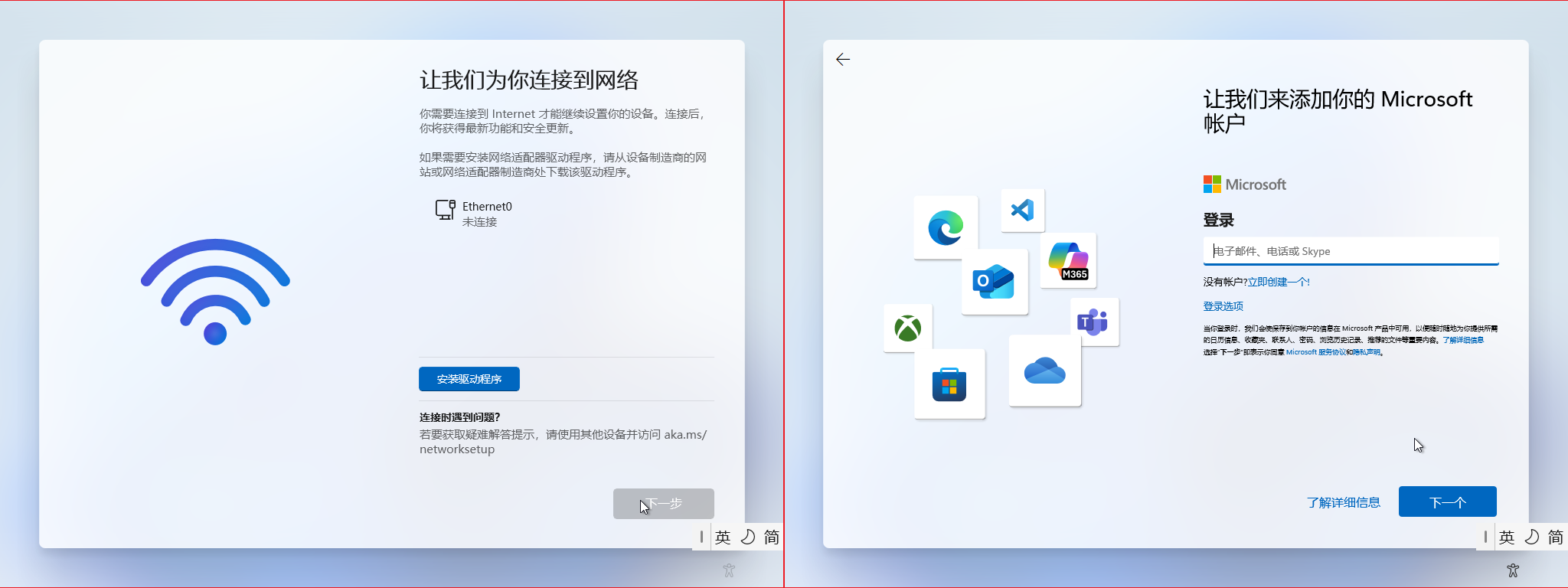
2
在弹出的小黑窗中以 英文 状态输入以下内容,然后回车:
start ms-cxh:localonly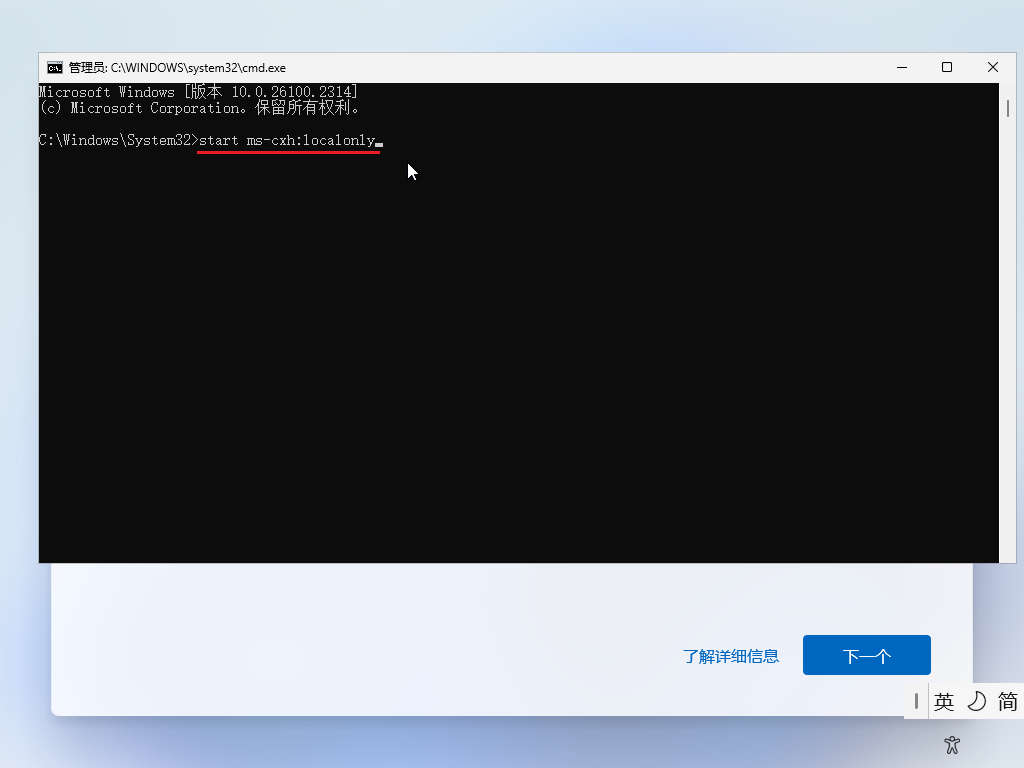
3
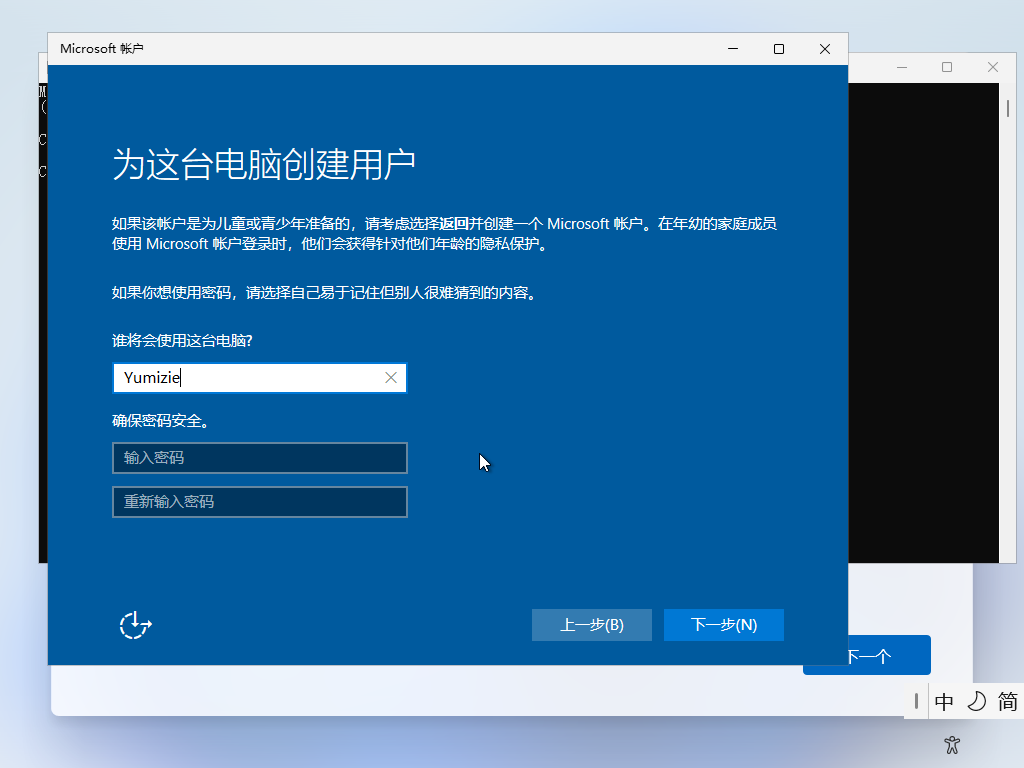
在弹出的“Microsoft 账户”窗口中,输入用户名(若做专业用途推荐使用数字或英文做用户名),输入密码(可以不输入密码,不输入即为空),然后点击“下一步”按钮:
4
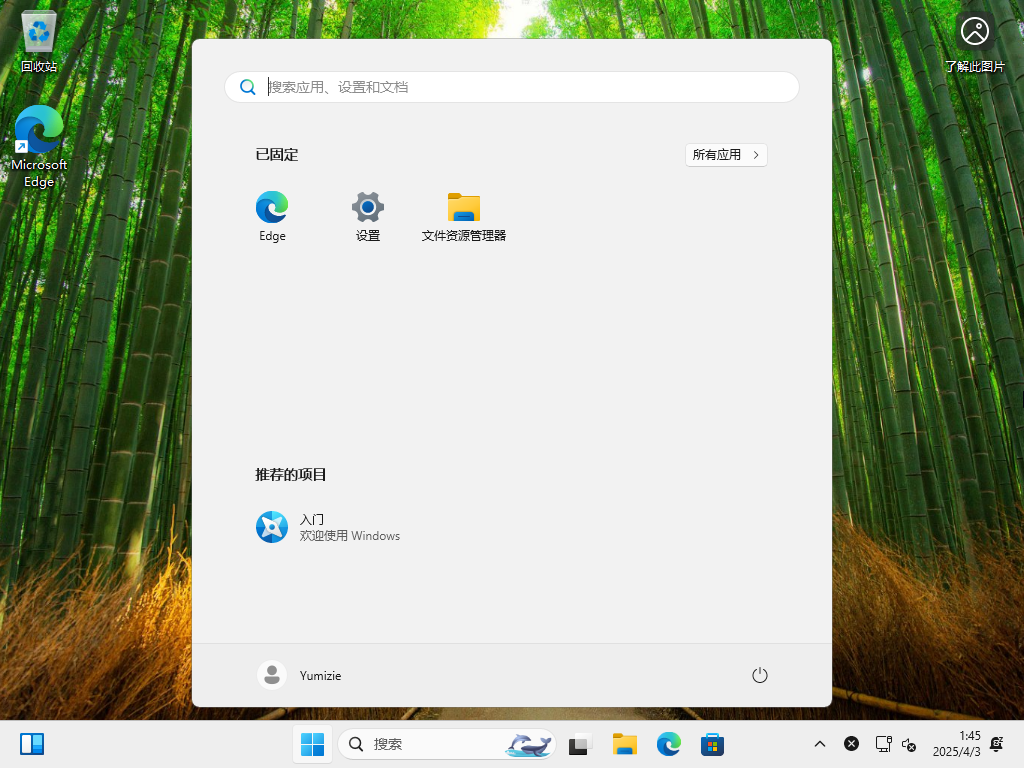
出现如下界面即是成功了,稍作等待,再配置一些其他的项目即可直接进入系统了:

5
成功在未联网的状态下进入Windows11系统,为我们节省了大量在线更新所需的时间:
转载自:https://www.cnblogs.com/minuhy/p/18807070
老吕备注:就算是联网,也是可以成功的,我就是在图1右侧界面开始的,没问题。
WIN11激活命令(亲测可用)
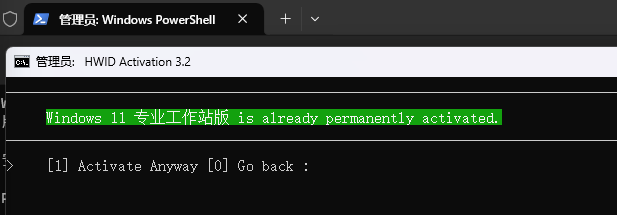
在“终端管理员”下执行命令:
irm https://massgrave.dev/get | iex1
如图:
2
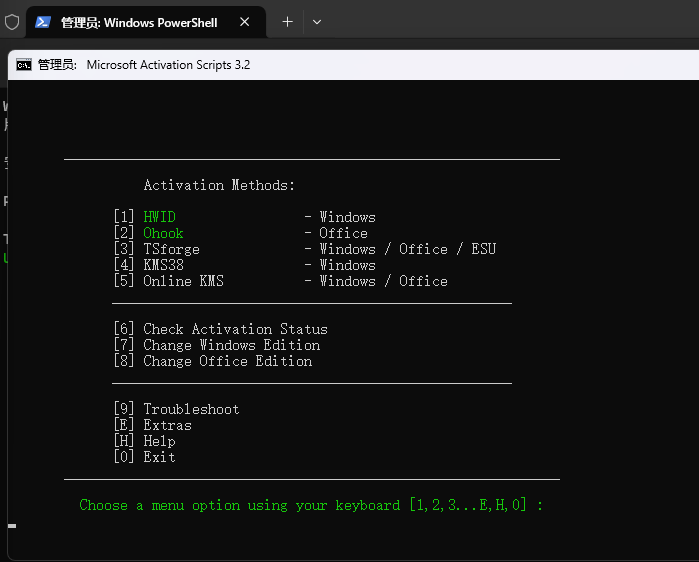
执行过程:
3
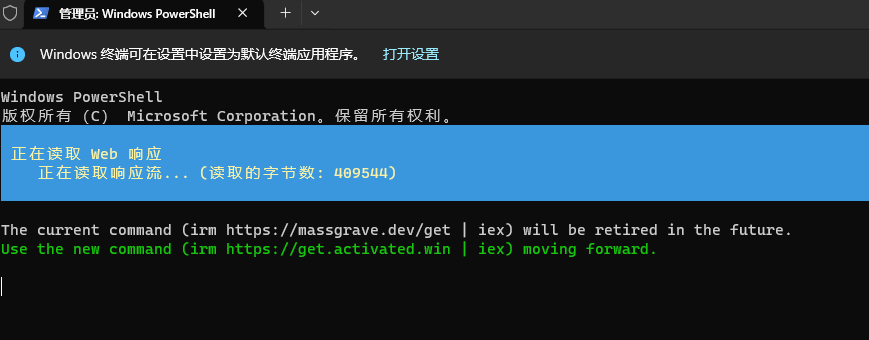
等待,执行后选择界面,激活WIN系统,选择 1 就可以:
4
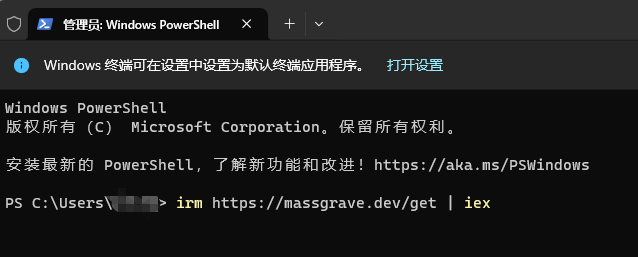
下图是我已经激活过的界面,首次激活的界面和我这个有点不一样,请自行判断,激活后需要重启下电脑。
段落评论 · 段评 0 条 · 先审后发
评论 0 条 · 先审后发