
لم أتوقع أبدًا أن مساعدة شخص ما في تثبيت جهاز كمبيوتر محمول من DELL، مع مشكلة تسجيل الدخول بحساب محلي ومشكلة تنشيط، ستستغرق أكثر من عشر دقائق، وكلها من الإنترنت، سأقوم بتسجيلها هنا.
أولاً، اختيار تسجيل الدخول بحساب محلي أثناء التثبيت.
أدت سياسة حسابات Windows 11 الأكثر صرامة من Microsoft إلى جدل، حيث تجبر الإصدار الاحترافي أيضًا على ربط حساب Microsoft، مدعية تحسين تجربة الأجهزة المتعددة والتحقق الأمني، لكنها في الواقع تتضمن إعلانات وجمع بيانات. يفضل المستخدمون الحساب المحلي لأنه أسرع ويتجنب تسرب الخصوصية. الطريقة الوحيدة الفعالة حاليًا هي الضغط على Shift+F10 في شاشة التثبيت وإدخال الأمر "start ms-cxh:localonly"، والذي يمكنه الانتقال مباشرة إلى إنشاء حساب محلي. لا يُعرف متى ستصلح Microsoft هذه الثغرة.
عند أول استخدام بعد تثبيت النظام، لتقصير وقت التكوين، يمكنك اختيار التكوين مع فصل كابل الشبكة.
1
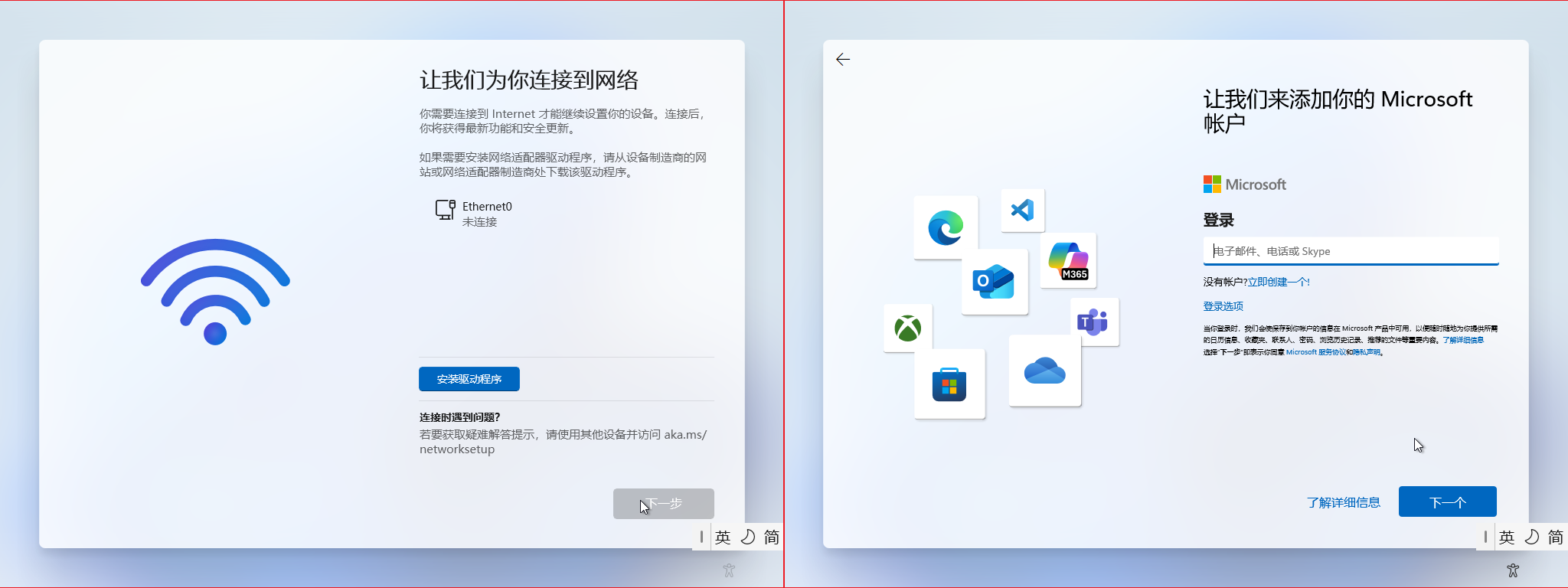
عند تثبيت Windows 11، عندما تصل إلى إحدى الشاشتين التاليتين، اضغط Shift + F10:
2
في النافذة السوداء الصغيرة المنبثقة، اكتب المحتوى التالي باللغة الإنجليزية ثم اضغط Enter:
start ms-cxh:localonly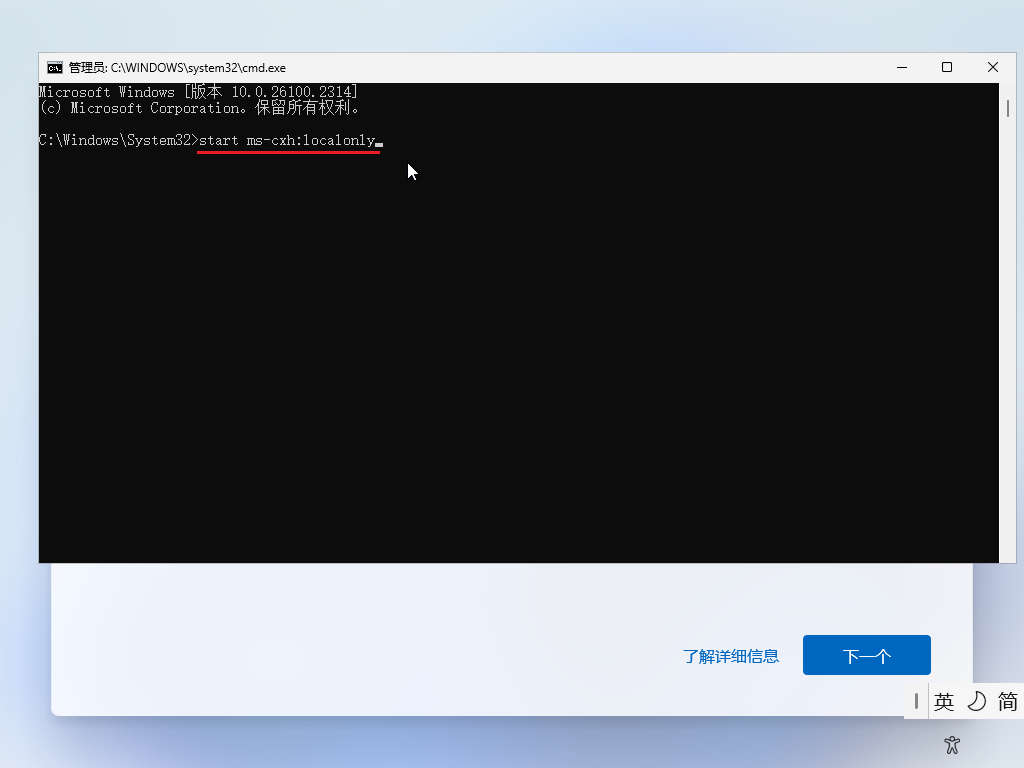
3
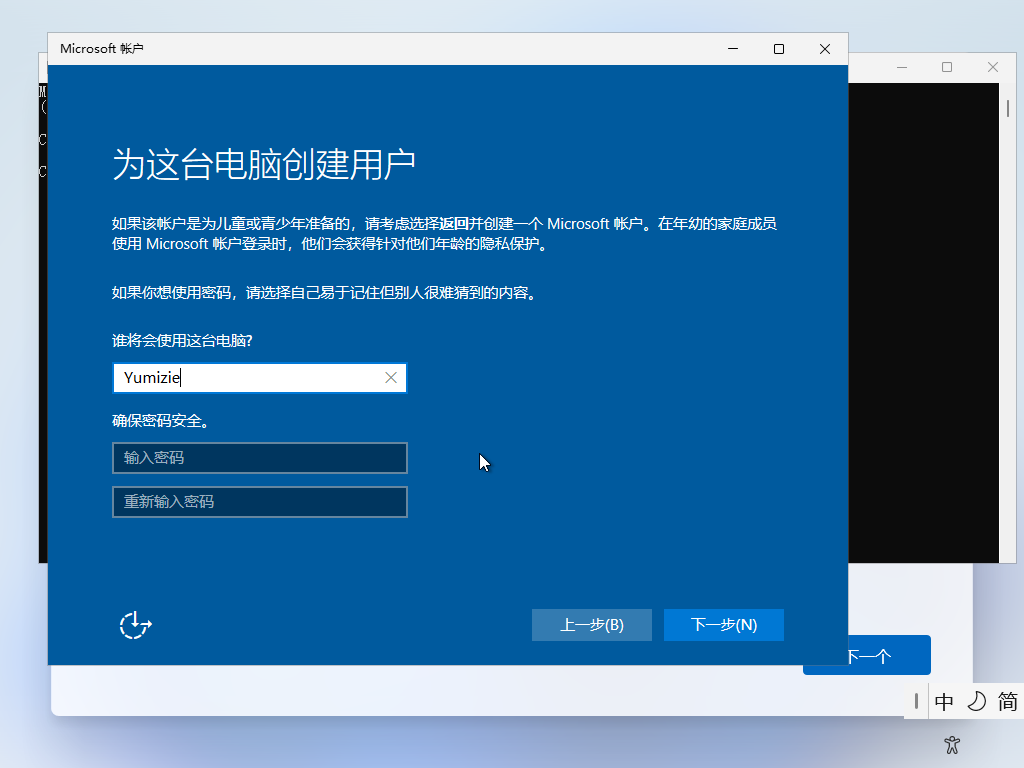
في نافذة "حساب Microsoft" المنبثقة، أدخل اسم المستخدم (إذا كان للاستخدام الاحترافي، يُنصح باستخدام أرقام أو أحرف إنجليزية كاسم مستخدم)، وأدخل كلمة المرور (يمكنك تركها فارغة إذا لم تكن تريدها)، ثم انقر فوق الزر "التالي":
4
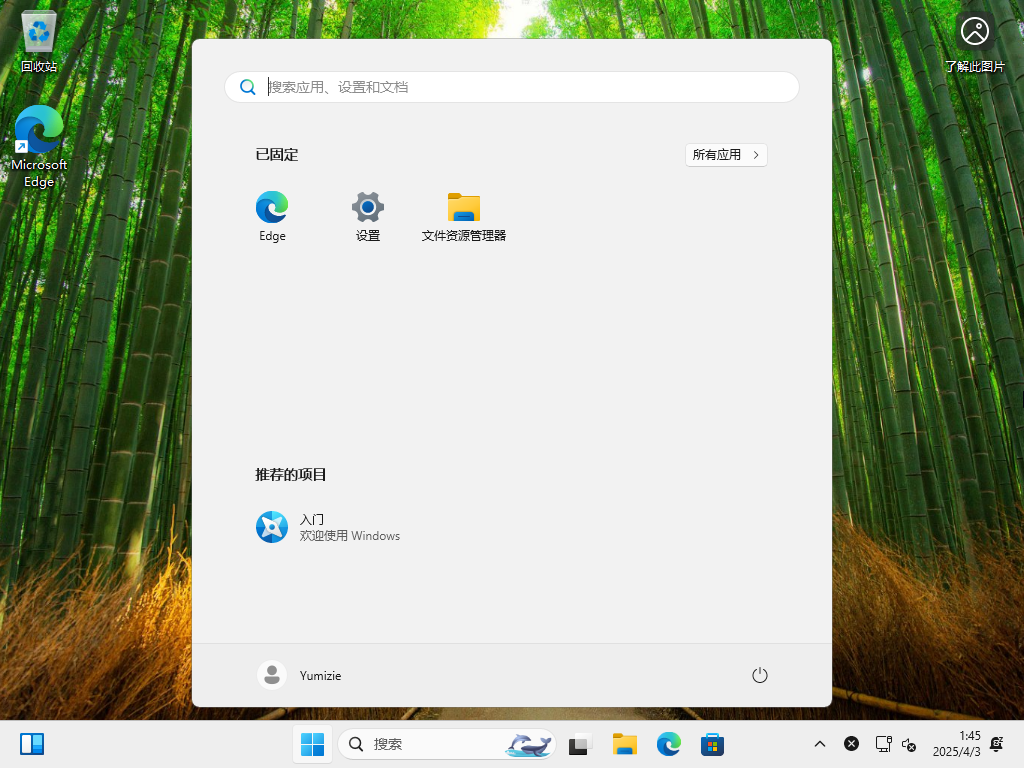
عند ظهور الشاشة التالية، فهذا يعني النجاح. انتظر قليلاً، ثم قم بتكوين بعض العناصر الأخرى وستدخل النظام مباشرة:

5
بعد الدخول بنجاح إلى نظام Windows 11 دون اتصال بالإنترنت، وفرنا الكثير من الوقت اللازم للتحديثات عبر الإنترنت:
منقول من: https://www.cnblogs.com/minuhy/p/18807070
ملاحظة لاو لو: حتى مع الاتصال بالإنترنت، يمكن أن تنجح العملية. لقد بدأت من الشاشة اليمنى في الشكل 1، ولا توجد مشكلة.
أمر تنشيط WIN11 (تم اختباره بنجاح)
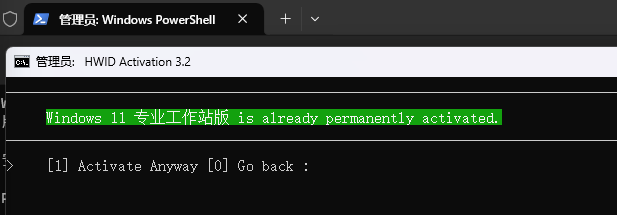
في "المحطة الطرفية كمسؤول"، نفذ الأمر التالي:
irm https://massgrave.dev/get | iex1
كما في الشكل:
2
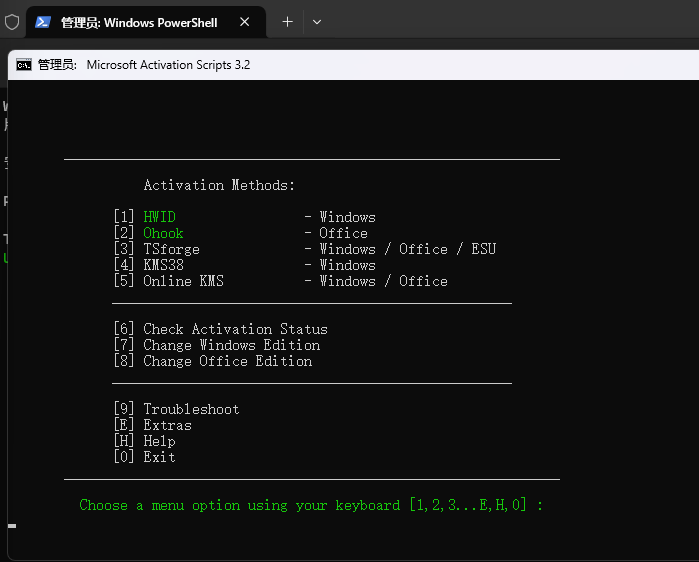
عملية التنفيذ:
3
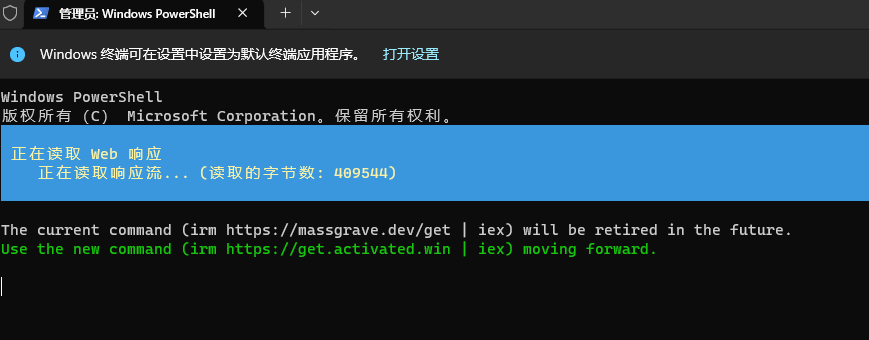
انتظر، بعد التنفيذ، اختر من الشاشة لتنشيط نظام WIN، اختر 1:
4
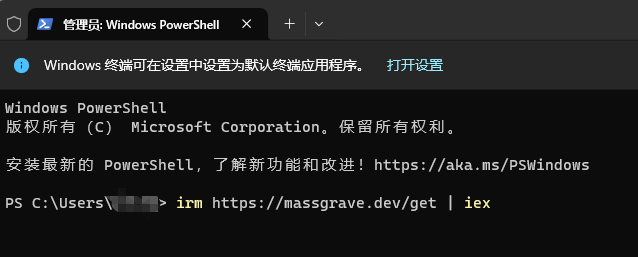
الصورة أدناه هي الشاشة بعد أن قمت بالتنشيط بالفعل. الشاشة عند التنشيط الأول تختلف قليلاً عن هذه، يرجى الحكم بنفسك. بعد التنشيط، يجب إعادة تشغيل الكمبيوتر.
تعليقات الفقرات 0 · قيد المراجعة
التعليقات 0 · قيد المراجعة