
Je n'aurais jamais pensé que l'installation d'un ordinateur portable DELL pour quelqu'un, avec un problème de connexion de compte local et un problème d'activation, me prendrait plus de dix minutes. Tout est organisé sur Internet, je le note ici.
1. Choisir la connexion avec un compte local lors de l'installation.
La politique de compte de Microsoft pour Windows 11 suscite la controverse, même la version Professionnelle impose la liaison avec un compte Microsoft, prétendument pour améliorer l'expérience multi-appareils et la vérification de sécurité, mais en réalité, elle inclut la diffusion de publicités et la collecte de données. Les utilisateurs préfèrent les comptes locaux car ils sont plus rapides et évitent les fuites de confidentialité. Actuellement, la seule méthode efficace pour contourner ce problème est d'appuyer sur Shift+F10 à l'écran d'installation et de saisir la commande "start ms-cxh:localonly", ce qui permet de passer directement à la création d'un compte local. On ne sait pas quand Microsoft corrigera cette faille.
Lors de la première utilisation après l'installation du système, pour réduire le temps de configuration, vous pouvez choisir de configurer sans connexion Internet (en débranchant le câble réseau).
1
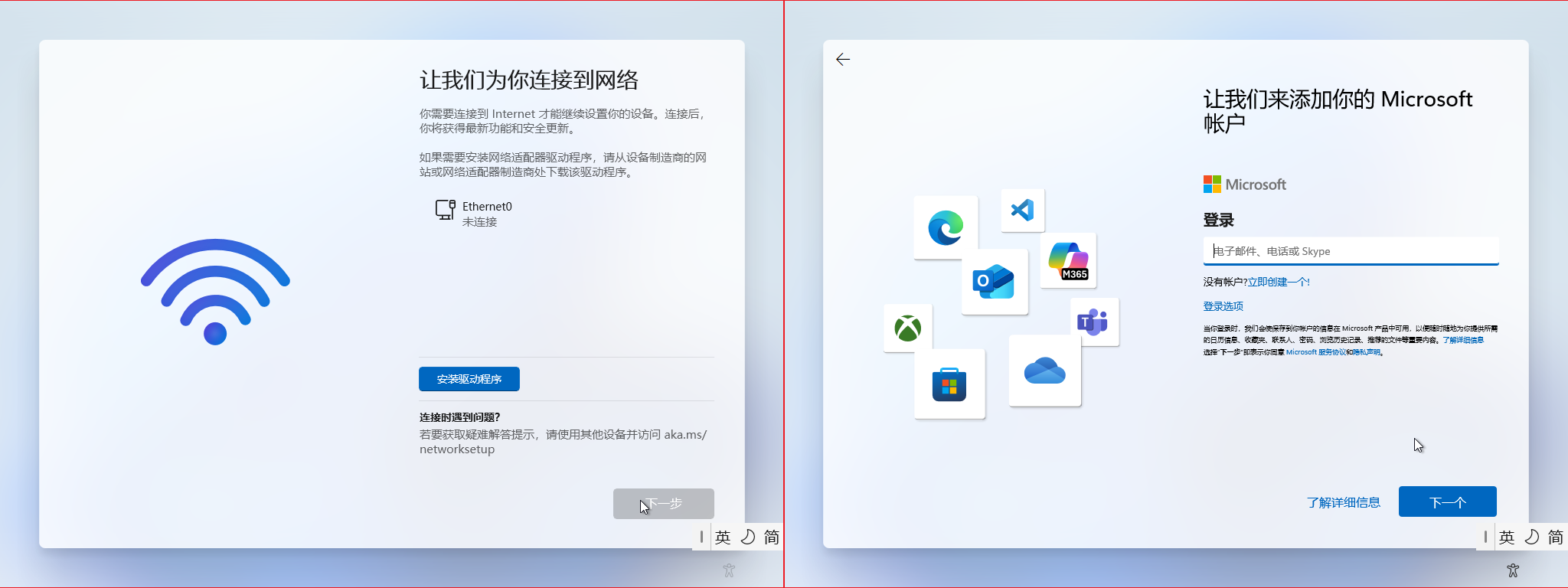
Installez Windows 11, lorsque vous arrivez à l'un des deux écrans suivants, appuyez sur Shift + F10 :
2
Dans la petite fenêtre noire qui apparaît, saisissez le contenu suivant en anglais, puis appuyez sur Entrée :
start ms-cxh:localonly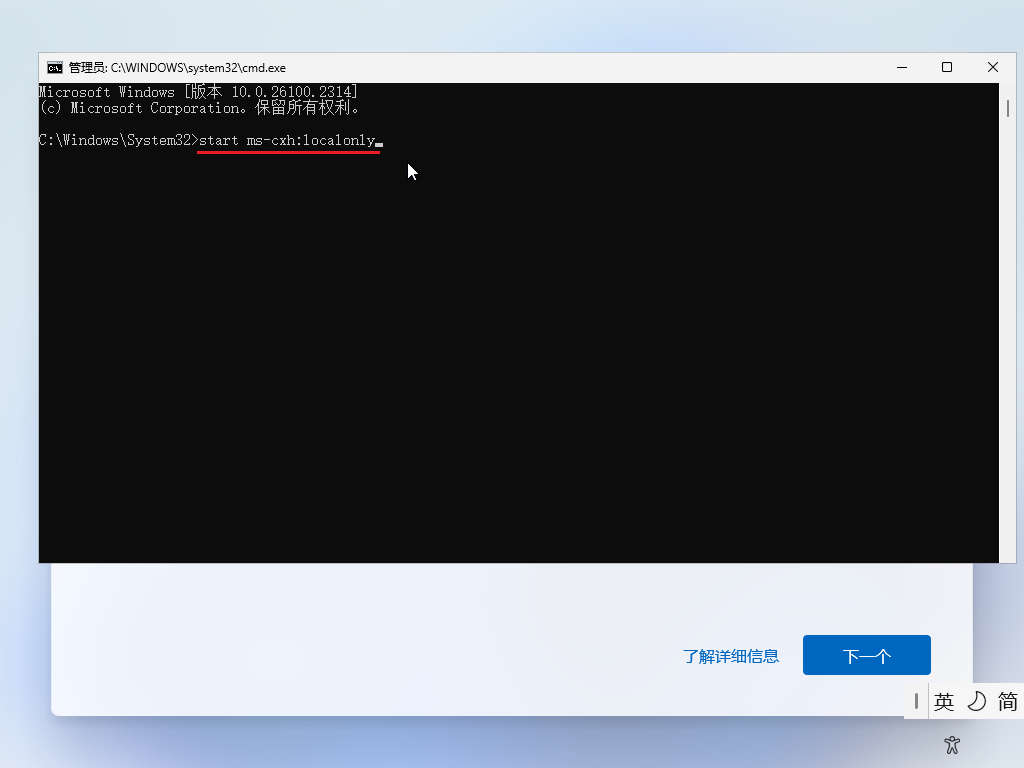
3
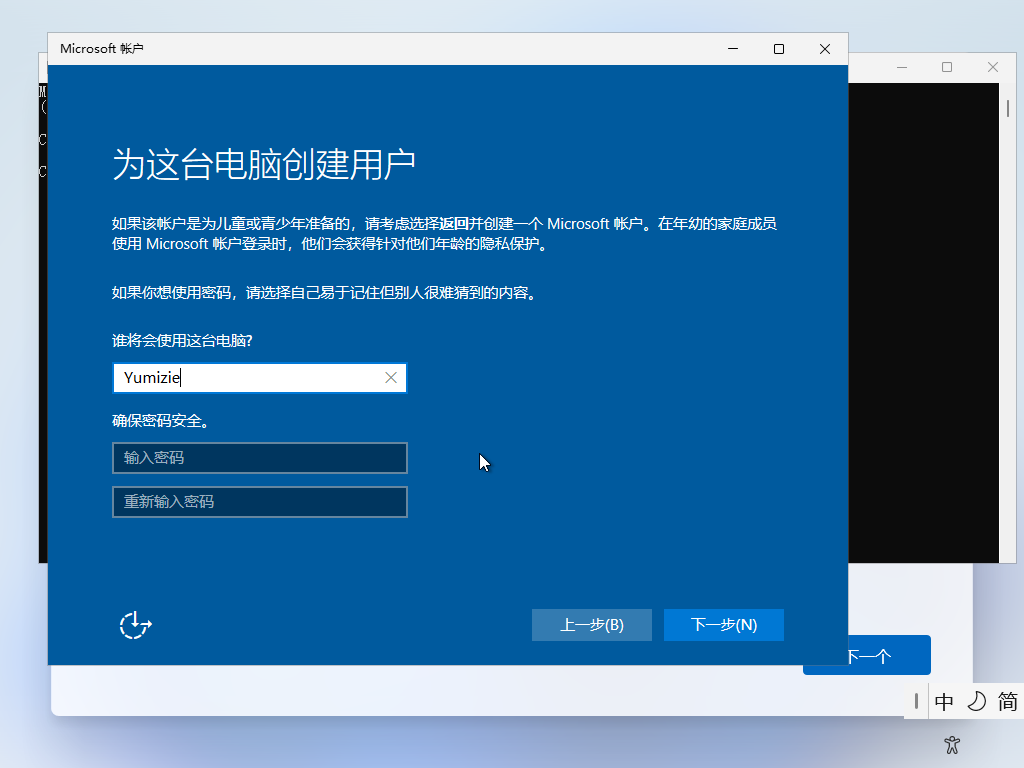
Dans la fenêtre "Compte Microsoft" qui apparaît, saisissez un nom d'utilisateur (pour un usage professionnel, il est recommandé d'utiliser des chiffres ou des lettres), saisissez un mot de passe (vous pouvez laisser vide si vous ne souhaitez pas en définir), puis cliquez sur le bouton "Suivant" :
4
L'écran suivant indique que l'opération a réussi. Attendez un peu, puis configurez les autres éléments pour accéder directement au système :

5
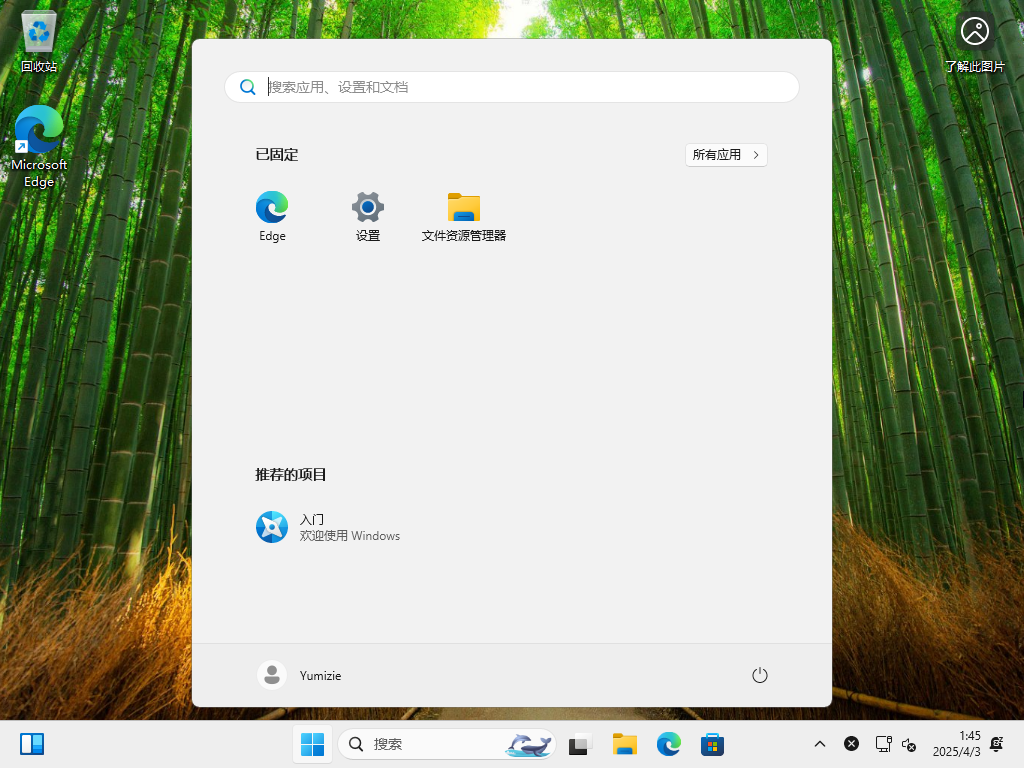
Vous êtes maintenant entré dans Windows 11 sans être connecté à Internet, ce qui vous fait gagner beaucoup de temps en évitant les mises à jour en ligne :
Reproduit depuis : https://www.cnblogs.com/minuhy/p/18807070
Note de Lao Lü : Même connecté à Internet, cela fonctionne. J'ai commencé à partir de l'écran de droite de la figure 1, aucun problème.
Commande d'activation de Windows 11 (testée et fonctionnelle)
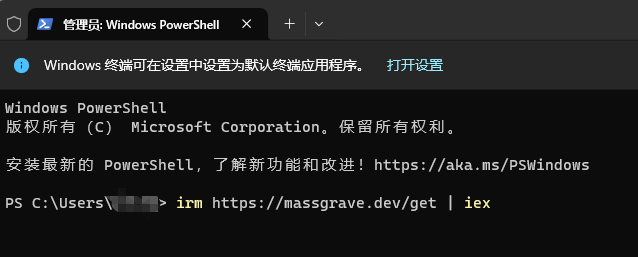
Exécutez la commande suivante dans le "Terminal (administrateur)" :
irm https://massgrave.dev/get | iex1
Comme illustré :
2
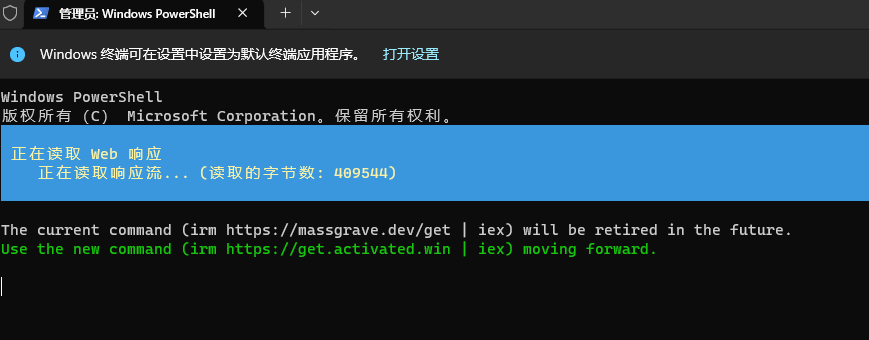
Processus d'exécution :
3
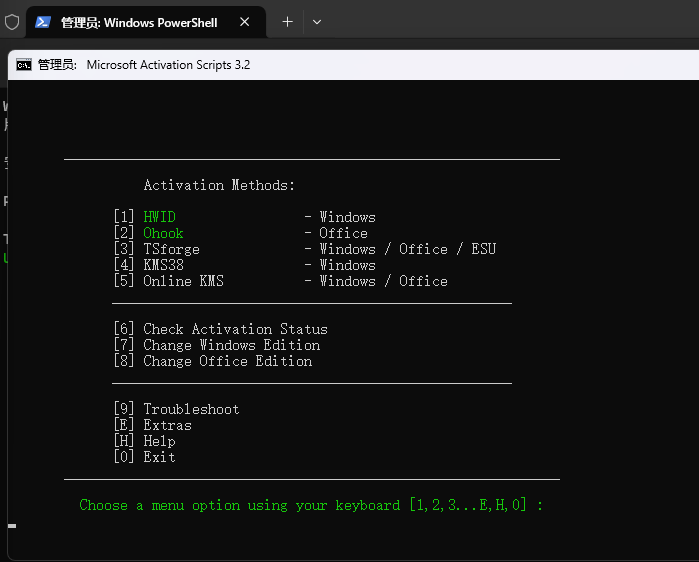
Attendez, puis après l'exécution, choisissez l'option pour activer le système Windows. Sélectionnez 1 :
4
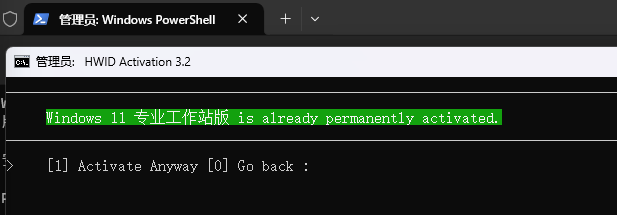
L'image ci-dessous montre l'interface après activation (j'ai déjà activé). L'interface lors de la première activation est un peu différente, veuillez juger par vous-même. Après l'activation, redémarrez l'ordinateur.
Reproduit depuis : https://www.cnblogs.com/chengangchn/p/18880263
Commentaires de paragraphe 0 · modéré
Commentaires 0 · modéré