
상상도 못 했다. 누군가의 DELL 노트북을 설치해 주는데 로컬 계정 로그인 하나, 정품 인증 문제 하나 때문에 10분 넘게 헤맸다. 모두 인터넷에서 정리한 내용으로 여기에 기록해 둔다.
1. 설치 중 로컬 계정 로그인 선택.
마이크로소프트가 Windows 11 계정 정책을 강화하면서 논란이 일고 있다. 프로페셔널 버전도 마이크로소프트 계정을 강제로 연결하며, 크로스 디바이스 경험과 보안 검증을 향상시킨다고 주장하지만 실제로는 광고 푸시와 데이터 수집이 포함되어 있다. 사용자들은 더 빠르고 개인 정보 유출을 피할 수 있는 로컬 계정을 선호한다. 현재 유일하게 효과적인 우회 방법은 설치 화면에서 Shift+F10을 눌러 "start ms-cxh:localonly" 명령을 입력하는 것으로, 로컬 계정 생성으로 바로 이동할 수 있다. 이 취약점이 언제 수정될지는 아직 알 수 없다.
시스템 설치 후 처음 사용할 때 구성 시간을 단축하려면 네트워크 케이블을 뽑은 상태에서 구성하는 것을 선택할 수 있다.
1
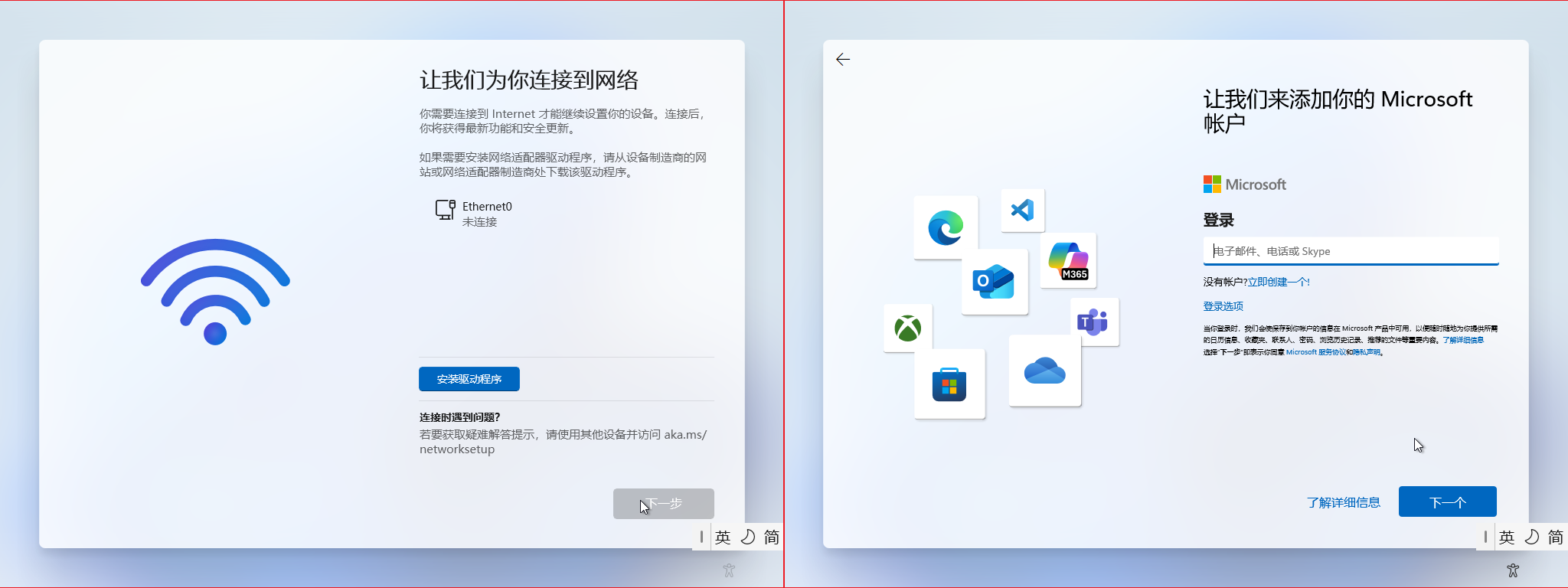
Windows 11을 설치하고 다음 두 화면 중 하나가 나타나면 Shift + F10을 누른다.
2
팝업된 작은 검은 창에 영문 상태로 다음 내용을 입력하고 Enter를 누른다.
start ms-cxh:localonly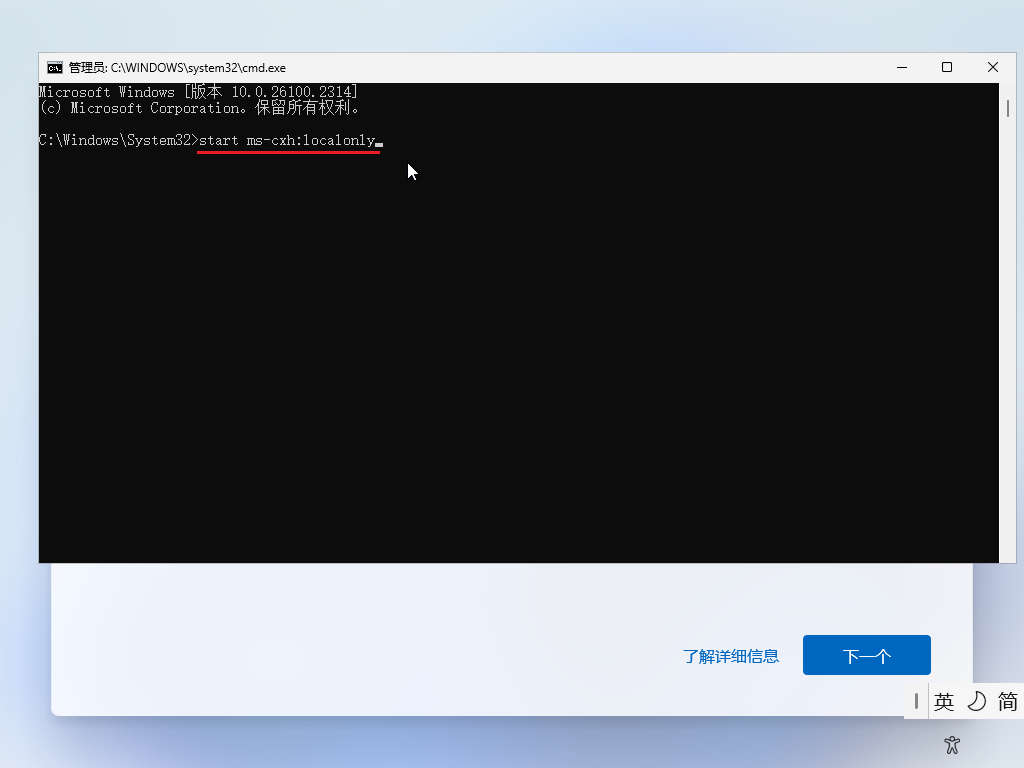
3
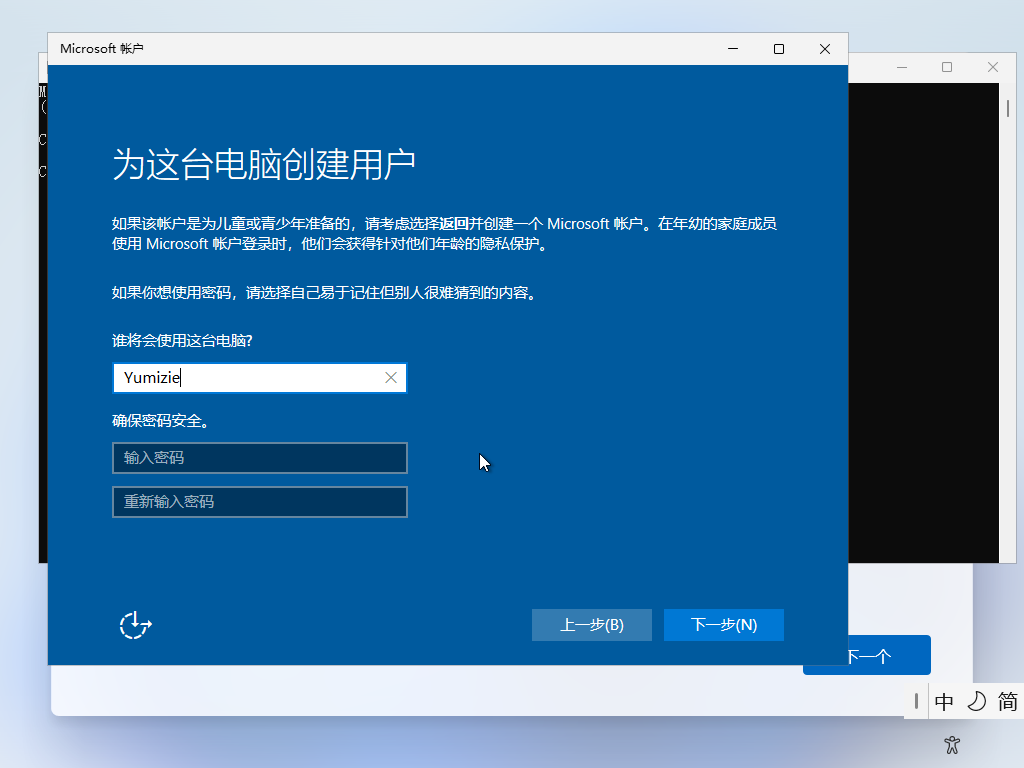
"Microsoft 계정" 창이 나타나면 사용자 이름을 입력하고(전문적인 용도로 사용한다면 숫자나 영문을 사용하는 것이 좋음), 비밀번호를 입력한다(비밀번호를 입력하지 않아도 되며, 입력하지 않으면 빈 칸으로 둔다). 그런 다음 "다음" 버튼을 클릭한다.
4
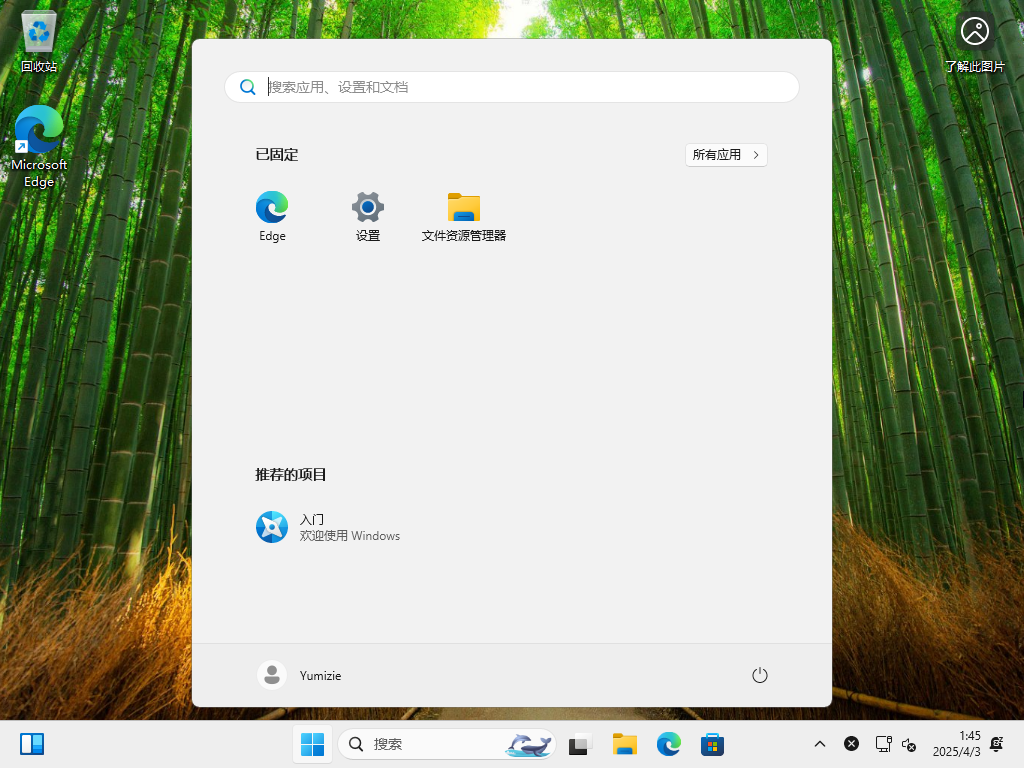
다음 화면이 나타나면 성공한 것이다. 잠시 기다린 후 다른 항목을 구성하면 바로 시스템에 들어갈 수 있다.

5
네트워크에 연결하지 않은 상태로 Windows 11 시스템에 성공적으로 진입하여 온라인 업데이트에 필요한 많은 시간을 절약할 수 있다.
출처: https://www.cnblogs.com/minuhy/p/18807070
라오뤼 메모: 인터넷에 연결되어 있어도 성공할 수 있다. 나는 그림 1의 오른쪽 화면에서 시작했는데 문제없었다.
WIN11 정품 인증 명령 (직접 사용해 본 결과 사용 가능)
"터미널 관리자"에서 다음 명령을 실행한다.
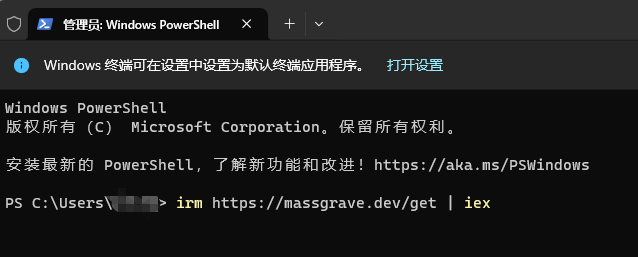
irm https://massgrave.dev/get | iex1
그림과 같이:
2
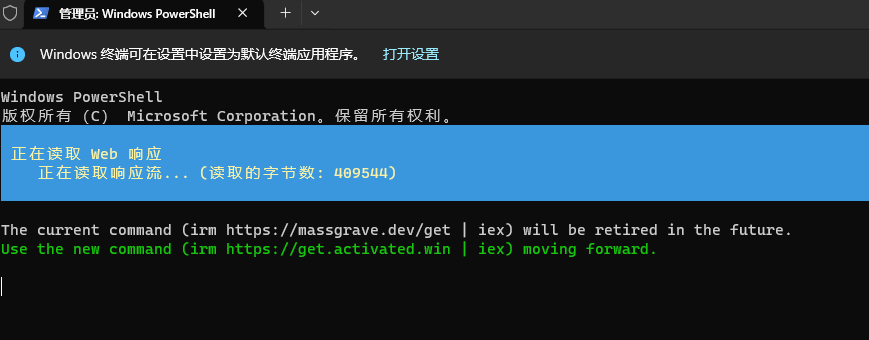
실행 과정:
3
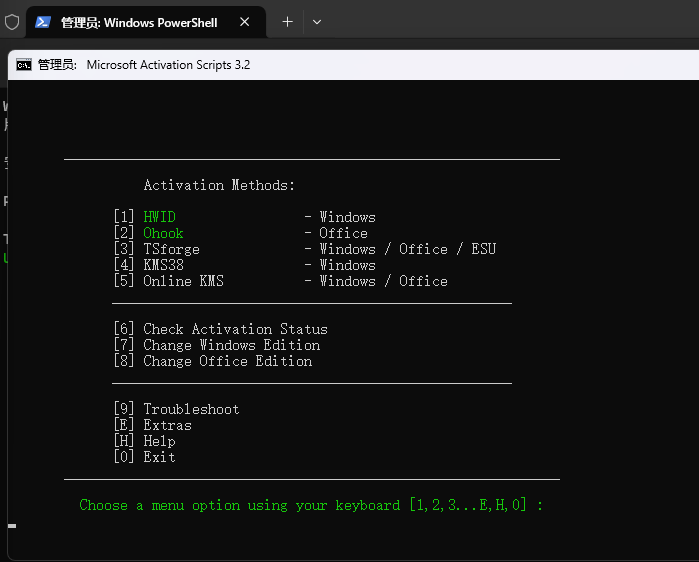
기다린 후 실행 후 선택 화면에서 WIN 시스템을 정품 인증하려면 1을 선택하면 된다.
4
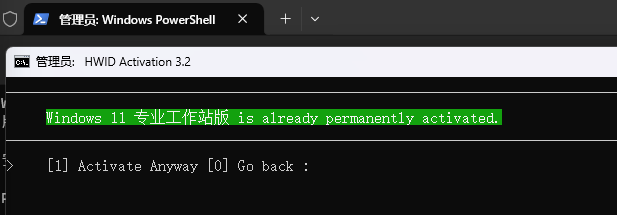
아래 그림은 내가 이미 정품 인증한 화면이다. 처음 정품 인증하는 화면은 이와 조금 다를 수 있으니 직접 판단하시기 바란다. 정품 인증 후 컴퓨터를 재부팅해야 한다.
단락 댓글 0 · 검토됨
댓글 0 · 검토됨