
Кто бы мог подумать, что установка Windows на ноутбук Dell займет больше десяти минут из-за локальной учетной записи и активации. Все собрано из интернета, записываю здесь.
1. Выбор локальной учетной записи при установке.
Microsoft ужесточает политику учетных записей Windows 11, вызывая споры: даже в Pro версии принудительно требуется учетная запись Microsoft, что якобы улучшает кросс-платформенный опыт и безопасность, но на деле включает рекламу и сбор данных. Пользователи предпочитают локальные учетные записи, так как это быстрее и защищает конфиденциальность. Единственный действенный обходной путь — нажать Shift+F10 на экране установки и ввести "start ms-cxh:localonly", что сразу переключит на создание локальной учетной записи. Неизвестно, когда Microsoft исправит эту уязвимость.
При первом использовании после установки системы, чтобы сократить время настройки, можно отключить сетевой кабель.
1
При установке Windows 11, когда появится один из двух экранов, нажмите Shift + F10:
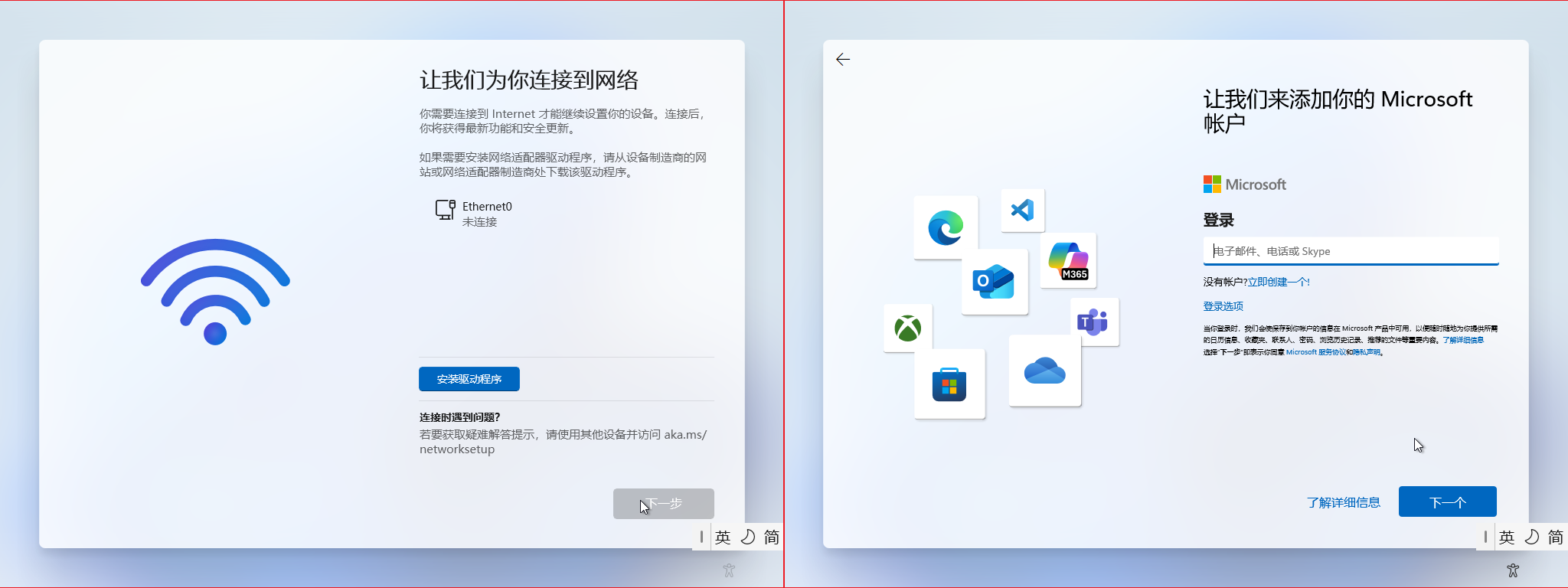
2
В появившемся черном окне введите следующую команду (английская раскладка) и нажмите Enter:
start ms-cxh:localonly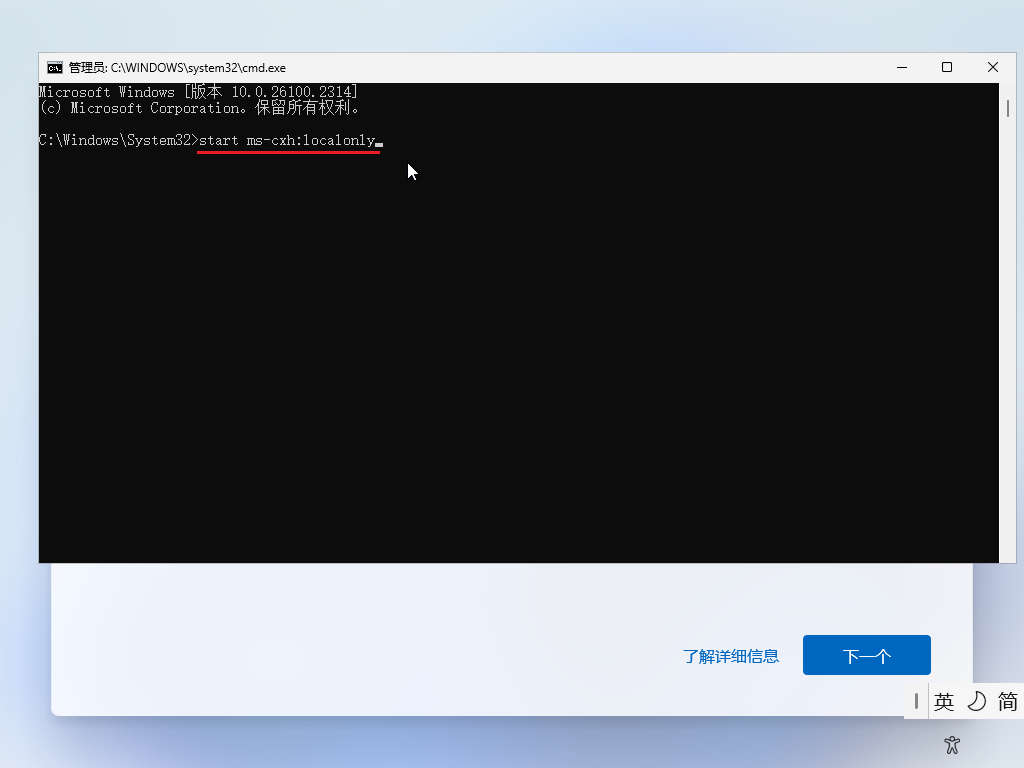
3
В появившемся окне "Учетная запись Microsoft" введите имя пользователя (для профессионального использования рекомендуется цифры или английские буквы), пароль можно не вводить (оставить пустым), затем нажмите кнопку "Далее":
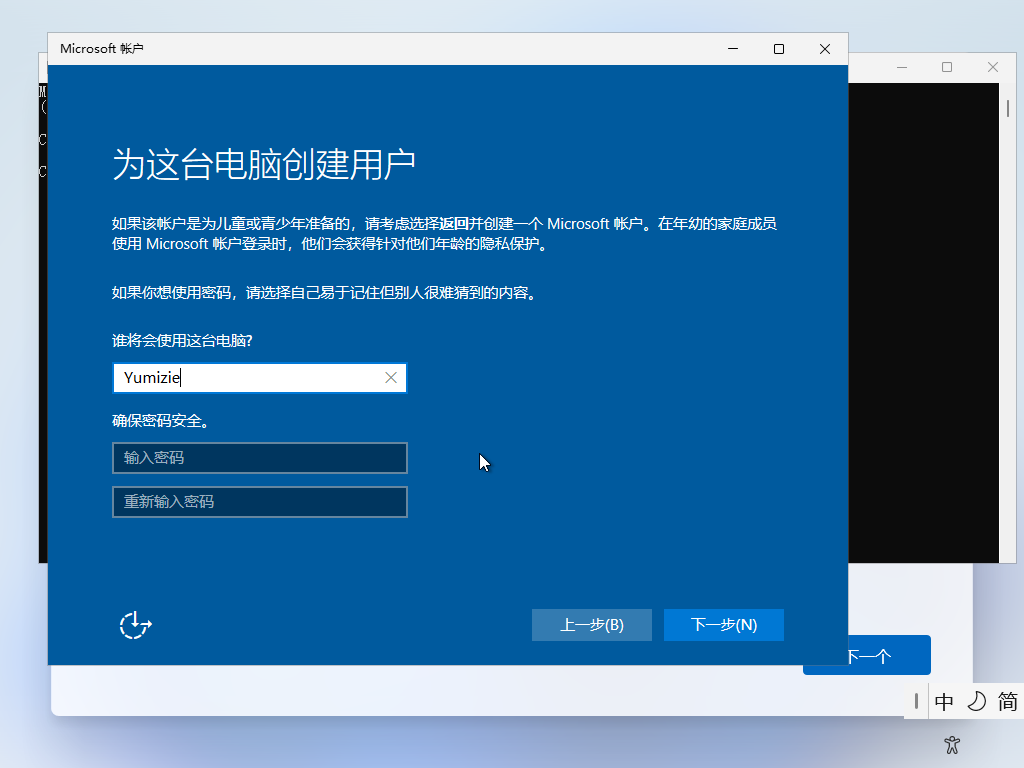
4
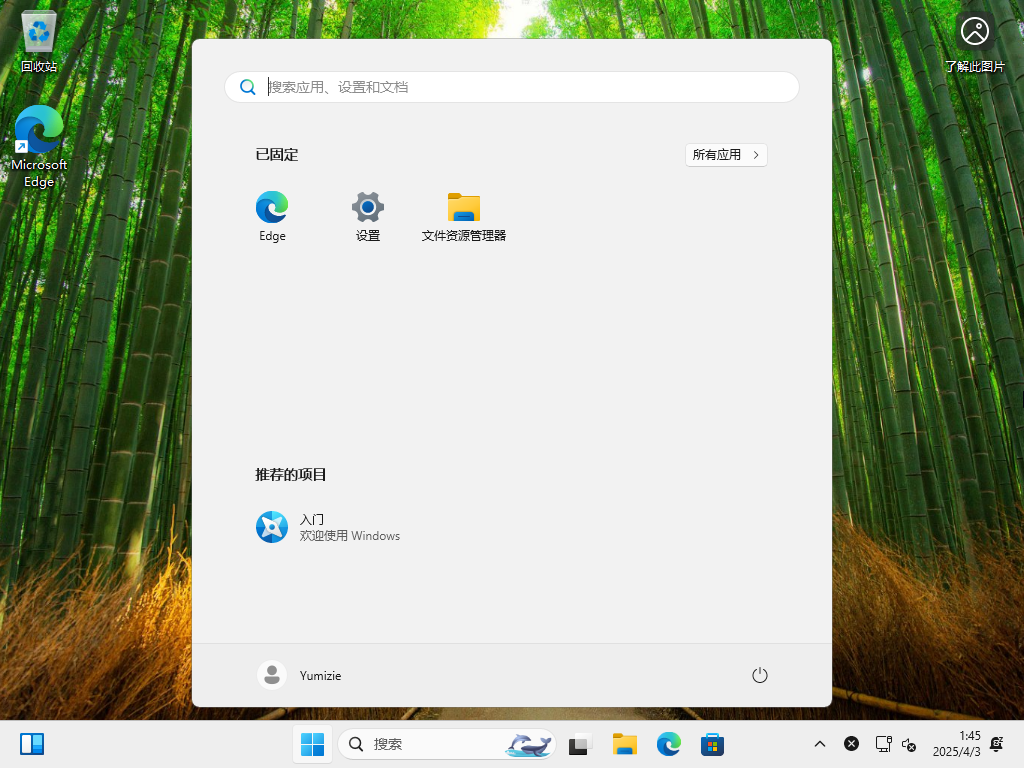
Если появился следующий экран, значит, все получилось. Подождите немного, настройте остальные параметры и войдите в систему:

5
Успешный вход в Windows 11 без подключения к интернету экономит много времени на онлайн-обновлениях:
Перепечатано с: https://www.cnblogs.com/minuhy/p/18807070
Примечание Lao Lü: даже при подключении к интернету это работает; я начинал с правого экрана на рисунке 1, проблем не было.
Команда активации WIN11 (проверено)
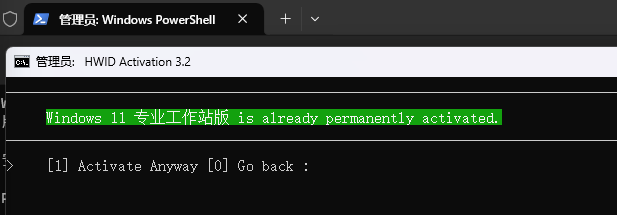
Выполните команду в "Терминале от имени администратора":
irm https://massgrave.dev/get | iex1
Как показано на рисунке:
2
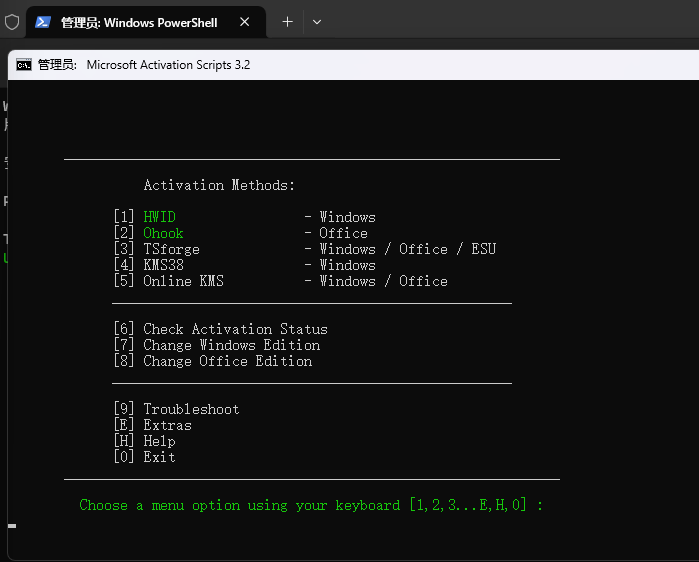
Процесс выполнения:
3
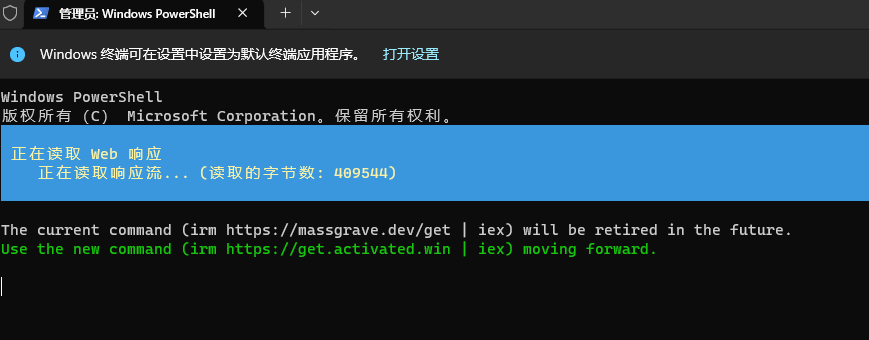
Подождите, после выполнения выберите интерфейс активации Windows, выберите 1:
4
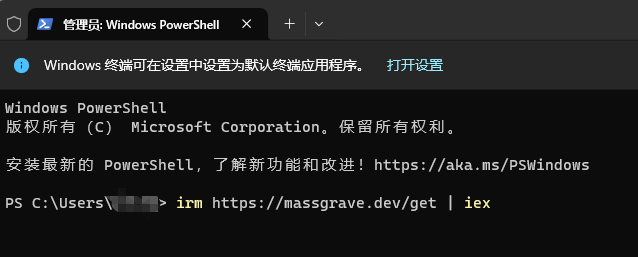
На рисунке ниже показан мой уже активированный интерфейс; при первой активации он может выглядеть иначе, ориентируйтесь сами. После активации перезагрузите компьютер.
Перепечатано с: https://www.cnblogs.com/chengangchn/p/18880263
Комментарии к абзацам 0 · модерируется
Комментарии 0 · модерируется