
まさか、DELLノートPCのセットアップを手伝うことになり、ローカルアカウントでのログインとライセンス認証の問題で10分以上も悩まされるとは。すべてネットで調べた内容をここに記録しておきます。
1. インストール中にローカルアカウントでログインする方法。
マイクロソフトはWindows 11のアカウントポリシーを厳格化し、Pro版でもマイクロソフトアカウントの強制が物議を醸しています。クロスデバイス体験とセキュリティ検証の向上を謳っていますが、実際には広告配信とデータ収集が含まれています。ユーザーはローカルアカウントを好みます。より迅速で、プライバシー漏洩を避けられるからです。現在唯一有効な回避策は、インストール画面でShift+F10を押し、「start ms-cxh:localonly」と入力してローカルアカウント作成に直接ジャンプする方法です。この脆弱性がいつ修正されるかは不明です。
システムインストール後の初回使用時、設定時間を短縮したい場合は、ネットワークケーブルを抜いた状態で設定を行うことができます。
1
Windows11をインストールし、以下のいずれかの画面が表示されたら、Shift + F10 を押します:
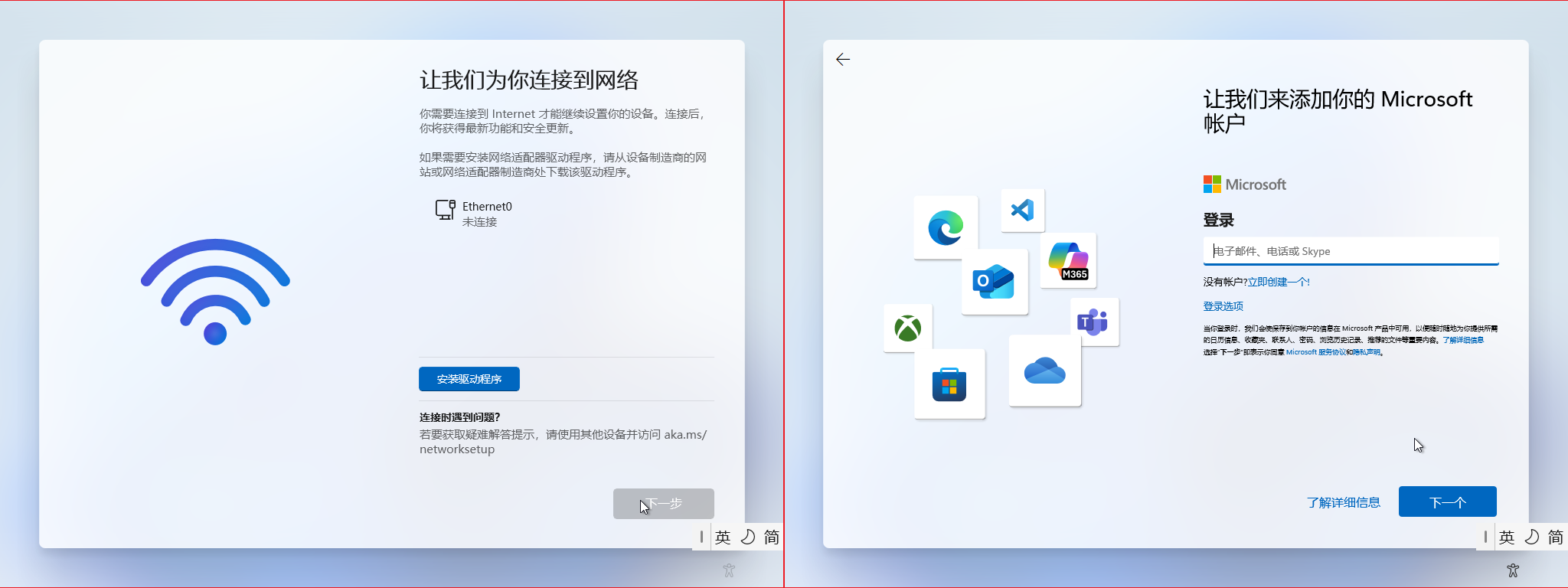
2
表示された黒い小さなウィンドウで、英語 入力状態で以下の内容を入力し、Enterキーを押します:
start ms-cxh:localonly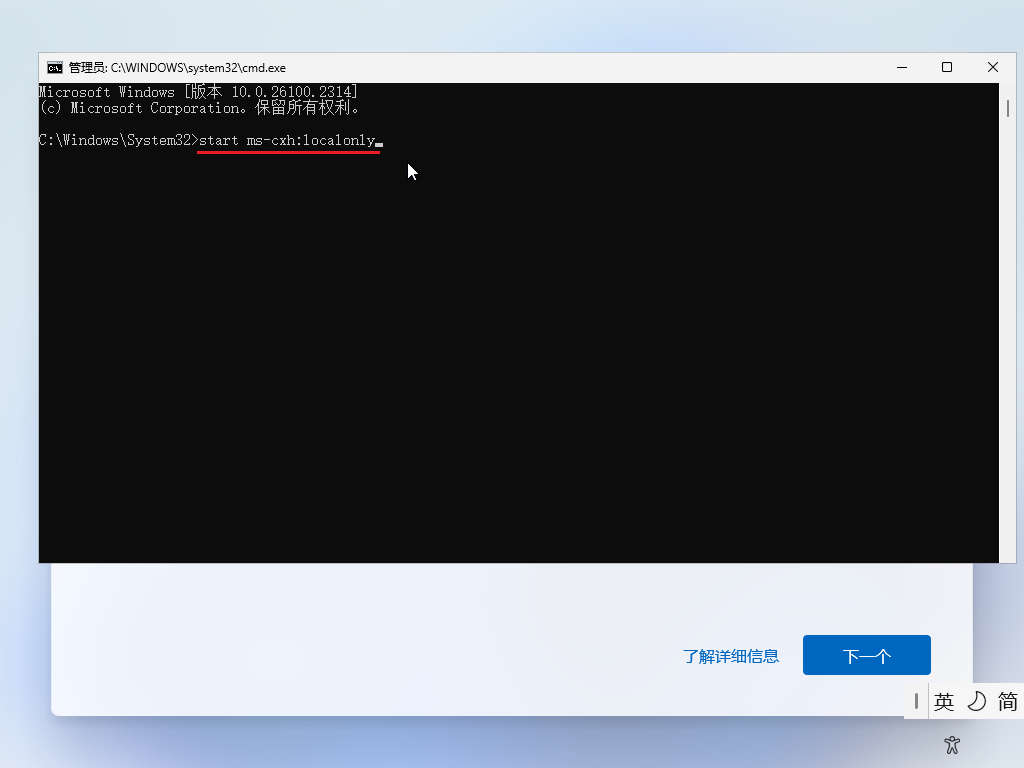
3
表示された「Microsoft アカウント」ウィンドウで、ユーザー名を入力し(業務用途の場合は数字または英字のユーザー名を推奨)、パスワードを入力します(パスワードを入力しない場合は空のまま)。その後、「次へ」ボタンをクリックします:
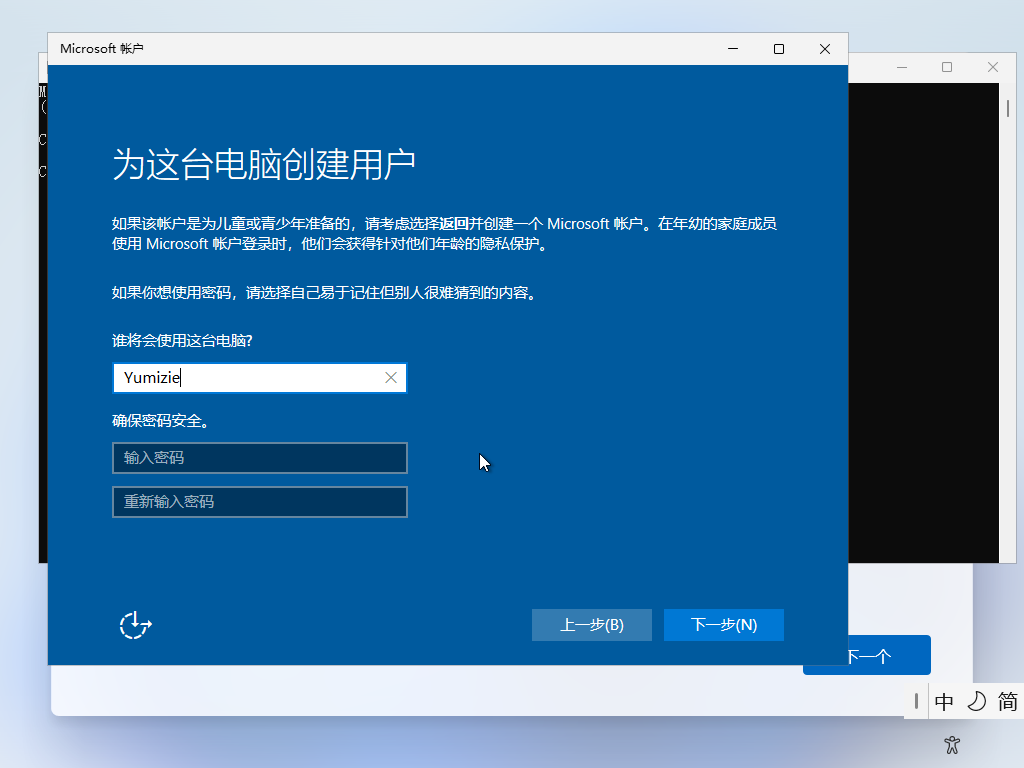
4
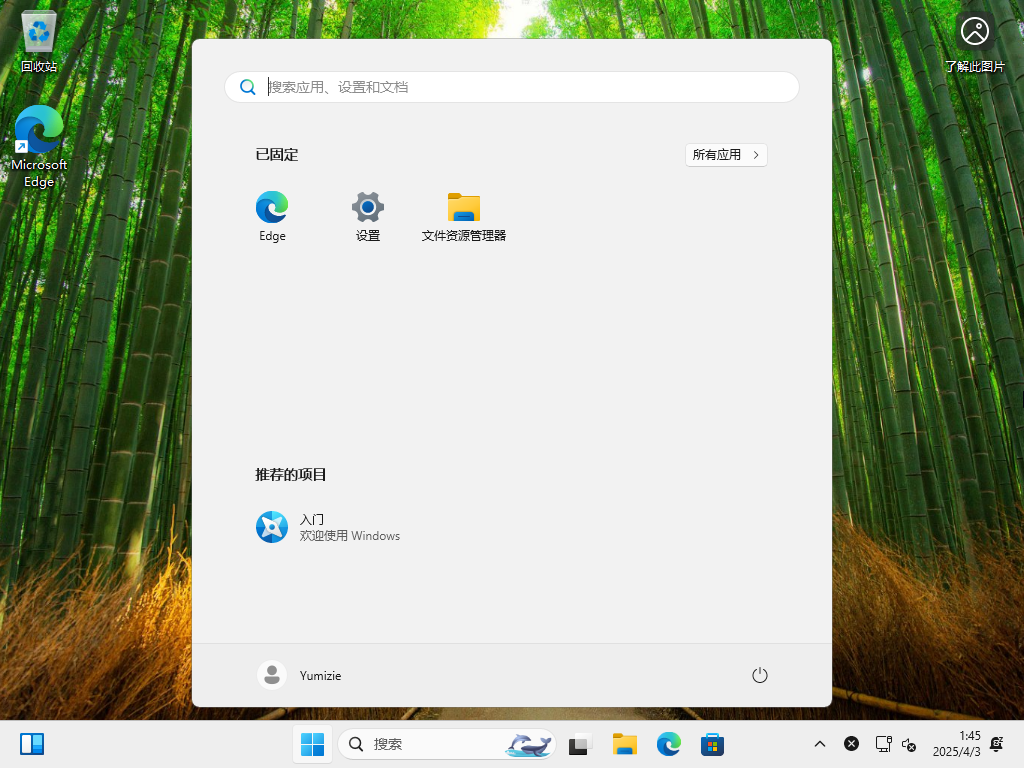
以下の画面が表示されれば成功です。少し待って、他の項目を設定すれば、直接システムに入ることができます:

5
ネットワーク未接続の状態でWindows11システムに入ることに成功し、オンライン更新に必要な時間を大幅に節約できました:
転載元:https://www.cnblogs.com/minuhy/p/18807070
老吕注:ネットワークに接続していても成功できます。私は図1の右側の画面から始めましたが、問題ありませんでした。
WIN11ライセンス認証コマンド(動作確認済み)
「ターミナル(管理者)」で以下のコマンドを実行します:
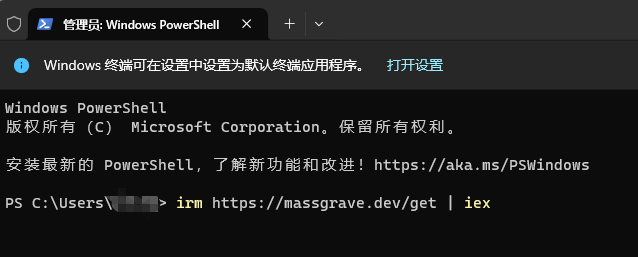
irm https://massgrave.dev/get | iex1
図のように:
2
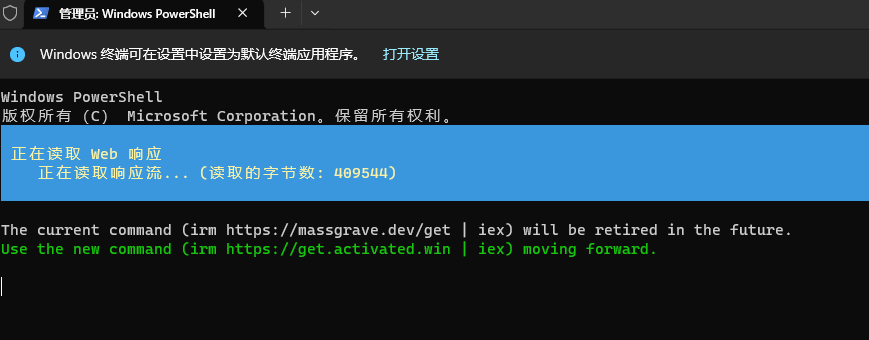
実行プロセス:
3
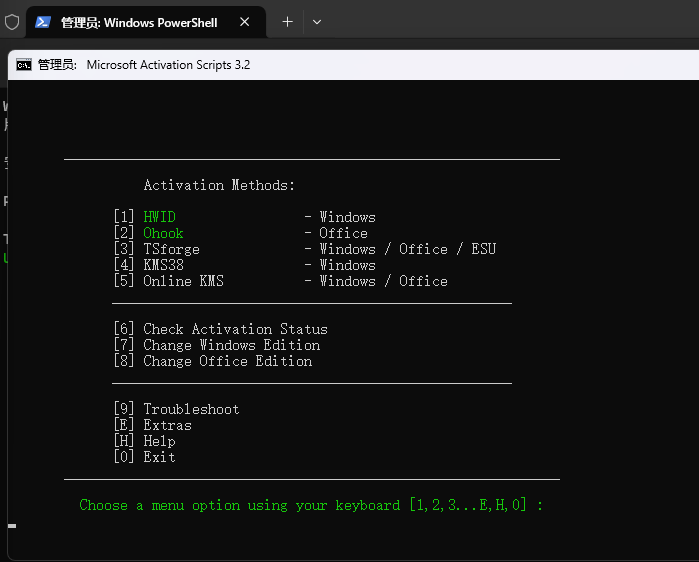
待って、実行後に表示される画面で、WINシステムのライセンス認証を選択し、1 を選択すればOKです:
4
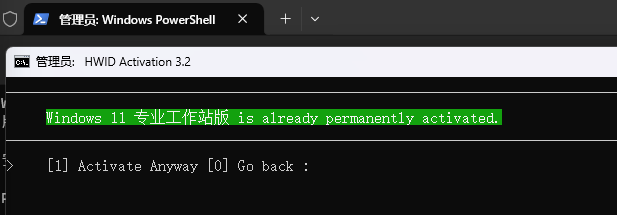
下の図は私がすでにライセンス認証済みの画面です。初回認証の画面とは少し異なる場合がありますので、ご自身で判断してください。認証後、PCを再起動する必要があります。
段落コメント 0 · モデレーション済み
コメント 0 · モデレーション済み